TallyStamp › Créer une carte de fidélité
Comment créer une carte de fidélité numérique
Votre téléphone suffit. Vos clients ne s'inscrivent pas et ne remplissent rien. Gratuit jusqu'à 100 clients actifs.
1. Choisissez le type de carte
- Tampons : un tampon par visite ou par consommation. Quand la carte est complète, le client obtient la récompense.
- Dépense : elle cumule ce que dépense le client. Quand ses dépenses atteignent l'objectif, il obtient la récompense.
- Solde : une carte cadeau. Elle commence avec un montant, dont on déduit ce que le client dépense.
- Bon : une récompense à usage unique, pour une promotion ou un cadeau de bienvenue.
2. Concevez la carte
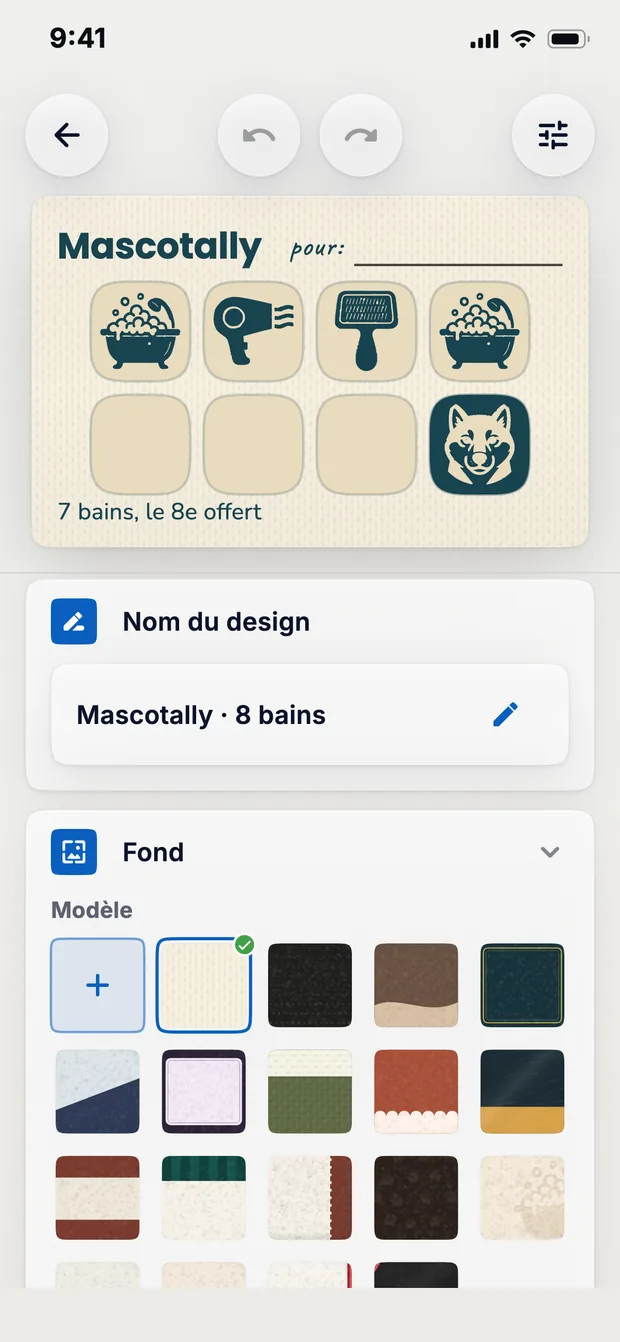
- Dans Concevoir, appuyez sur + et choisissez le type. Le type ne peut plus être changé ensuite.
- Choisissez le fond, les tampons et les couleurs, puis écrivez le titre et la récompense.
- Indiquez le nombre de tampons ou l'objectif de dépense. Une fois que vous avez remis des cartes de ce design, ce chiffre ne peut plus être modifié.
- Appuyez sur Enregistrer.
La dernière case de la carte est la récompense. Sur une carte de dix, le client paie neuf cafés et le dixième est offert.
3. Remettez-la avec un QR code
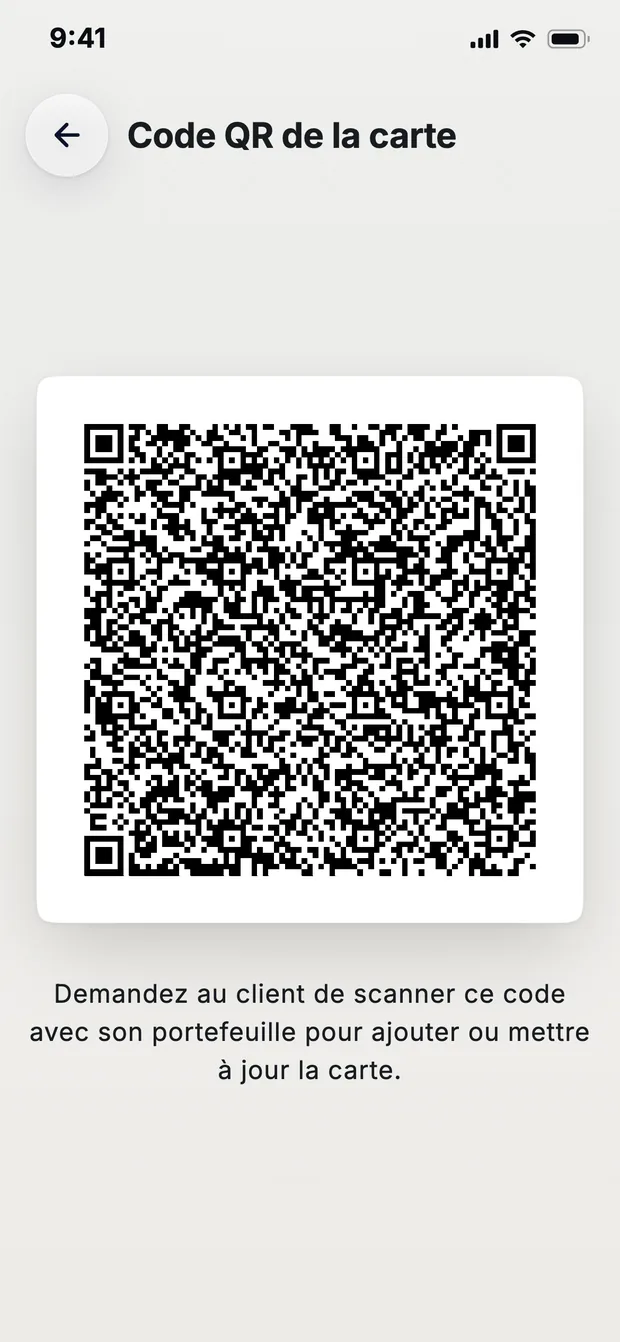
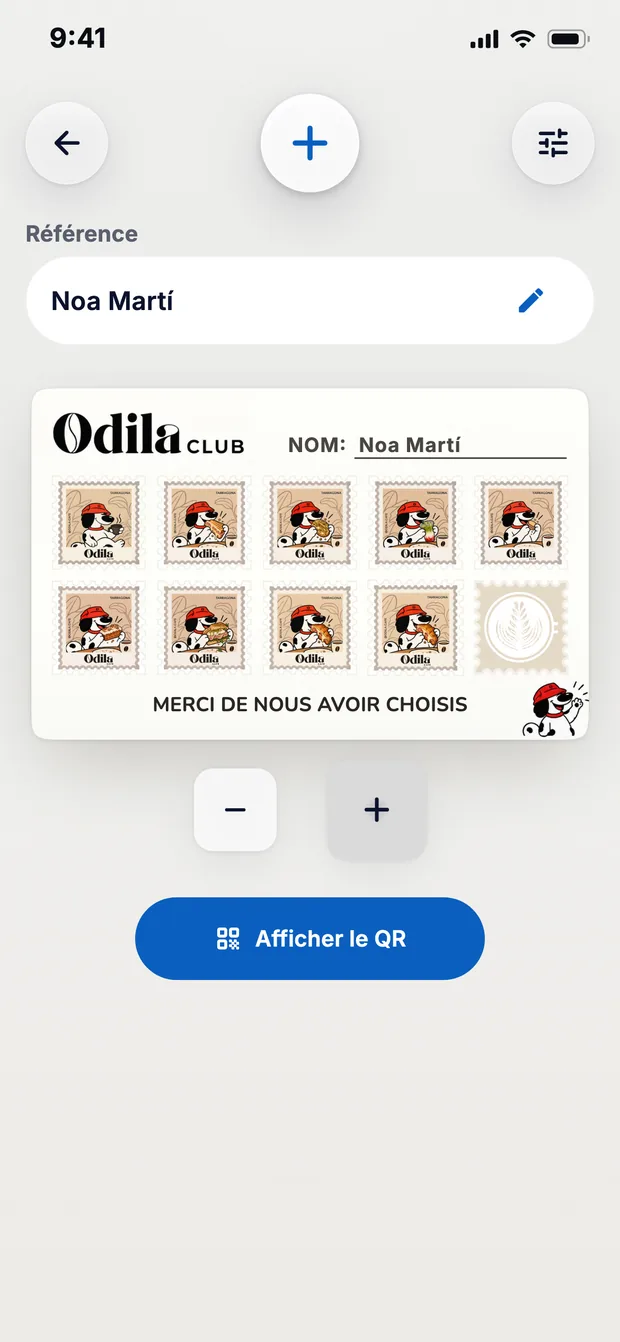
- Dans Créer, faites glisser jusqu'à la carte et appuyez sur Afficher le QR.
- Votre client scanne le QR code avec l'appareil photo. S'il n'a pas l'application, le QR code l'envoie vers la boutique d'applications pour qu'il installe l'application.
- Si vous saisissez une référence (un nom, un surnom ou un numéro) avant d'appuyer sur Afficher le QR, le client apparaît dans votre liste Clients. Vous gardez ainsi vous-même la carte de ceux qui ne veulent rien installer.
- Vous pouvez aussi imprimer le QR du comptoir. Celui qui le scanne peut télécharger l'application et enregistrer une carte vide sans attendre au comptoir.
4. Identifiez le client
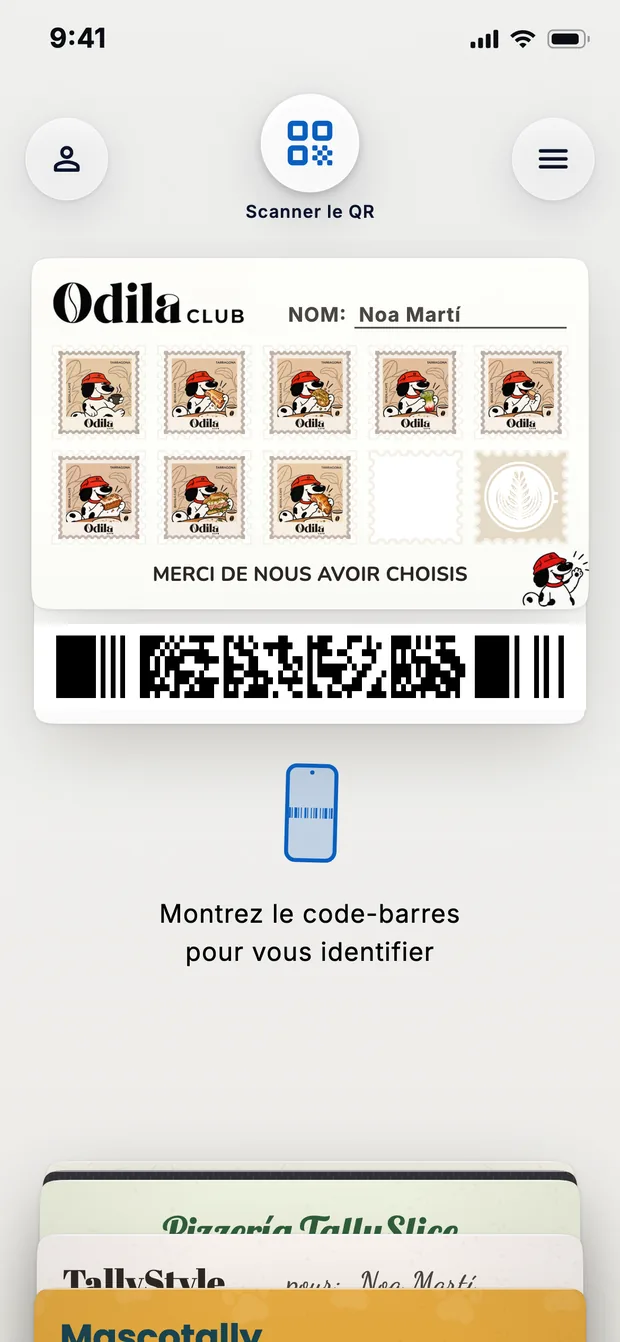
- À sa visite suivante, il vous montre le code-barres de sa carte. Vous le scannez dans Scanner et sa fiche s'ouvre.
- S'il n'a pas son téléphone, vous pouvez le chercher dans Clients par sa référence.
5. Ajoutez le tampon ou la dépense
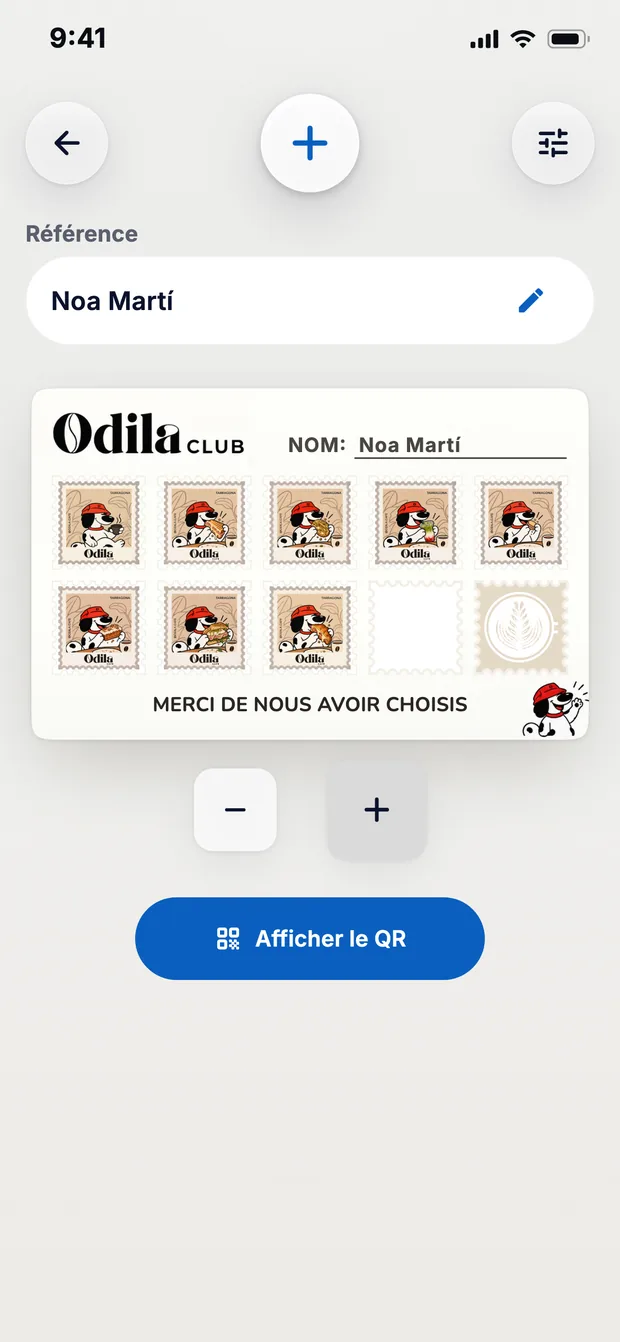
- Carte à tampons : appuyez sur + pour ajouter un tampon. Avec −, vous retirez le dernier.
- Carte de dépense : saisissez le montant et appuyez sur +.
- Bon : appuyez sur Utiliser.
6. Quand la carte est complète
- Une animation se déclenche sur votre téléphone et sur le sien.
- S'il ne peut pas utiliser la récompense sur le moment, vous lui remettez un bon pour un autre jour.
- Si le design a le Renouvellement automatique, la carte se renouvelle toute seule. Pour les cartes de dépense, l'excédent peut passer sur la nouvelle.
Questions
Mes clients doivent-ils s'inscrire ?
Non. Ils scannent le QR code de la carte et l'ont sur leur téléphone, sans inscription ni mot de passe.
Peut-elle fonctionner hors connexion ?
Oui. Tamponner, ajouter une dépense, utiliser un bon, créer des cartes et scanner peuvent fonctionner hors connexion.
Combien ça coûte ?
C'est gratuit jusqu'à 100 clients actifs. Avec PRO, il n'y a pas de limite de clients.
Téléchargez TallyStamp et remettez votre première carte.