TallyStamp › Reseñas en Google
Cómo conseguir más reseñas en Google para tu negocio
TallyStamp pide en el móvil la reseña a tus clientes habituales y te genera un cartel con un QR que lleva directo a escribirla.

La app pide la reseña a quien más vuelve
Quien ha completado varias tarjetas ha vuelto muchas veces, y es quien más ganas tiene de recomendarte.
- Eliges cuántas tarjetas completadas hacen falta para pedirla: 1, 3, 5, 10, 15 o 20.
- Cuando tu cliente llega a ese número, su cartera le muestra un aviso con un botón que lleva a escribir la reseña en Google.
- El texto del aviso lo puedes cambiar.
- Entre una petición y otra pasan al menos siete días.
Un cartel con QR para las mesas o el mostrador
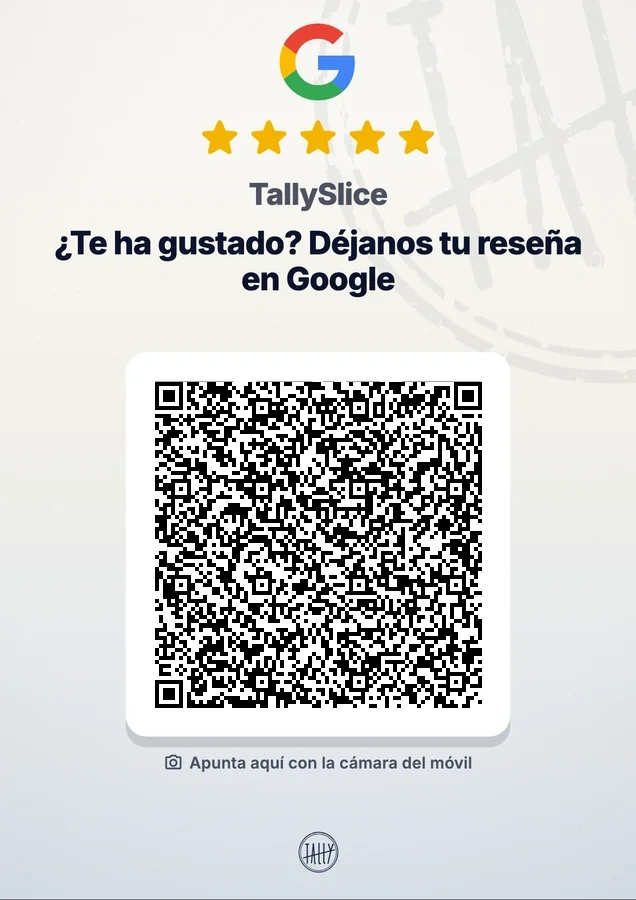
- Quien escanea el QR con la cámara va directo a escribir la reseña en Google, sin necesitar ninguna app.
- La frase de arriba del cartel la eliges tú. Por defecto dice «¿Te ha gustado? Déjanos tu reseña en Google».
- La app genera una imagen lista para imprimir en A6, A5 o A4.
Cómo se configura
- En Cuenta, abre Configuración del negocio y después Reseñas de Google.
- Abre Google Maps, busca tu local, pulsa Compartir y pega el enlace en la app.
- La app comprueba el enlace. Cuando sale en verde, tus clientes llegan directos al formulario de la reseña.
- Para el cartel, pulsa Crear el cartel, al final de la misma pantalla.
Preguntas
¿El cliente necesita una app para dejar la reseña desde el cartel?
No. Escanea el QR con la cámara del móvil y llega directo a escribir la reseña en Google.
¿Puedo dar un premio a cambio de una reseña?
No. Google no permite ofrecer nada a cambio de una reseña.
¿Está en el plan gratuito?
No. Reseñas de Google y el QR de reseñas son funciones de TallyStamp PRO.
Descarga TallyStamp y pega el enlace de tu local.